Визуализация связей списков, ver. 1.1.3

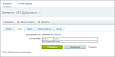

Модуль добавляет вкладку с отображением данных связанного списка в карточку универсального списка.
При просмотре списка, связанного с данными из другого списка, максимально удобный, быстрый и наглядный способ узнать подробности о связанных данных — это их отображение на отдельной вкладке.
Настроить визуальное отображение связанных данных вы можете благодаря нашему модулю «Визуализация связей списков».
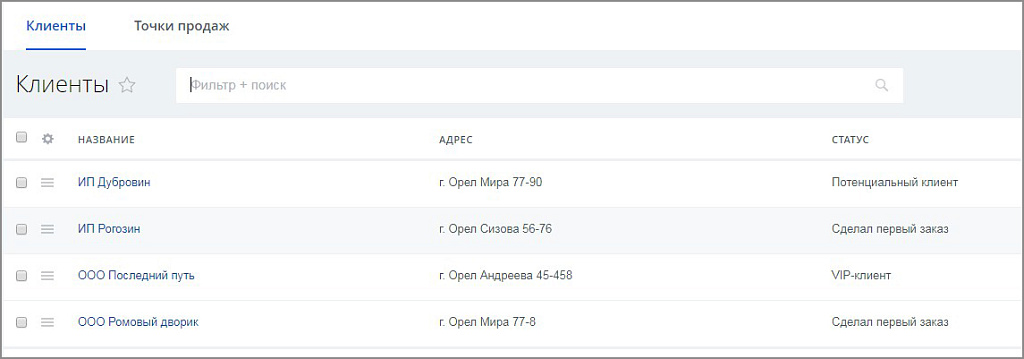
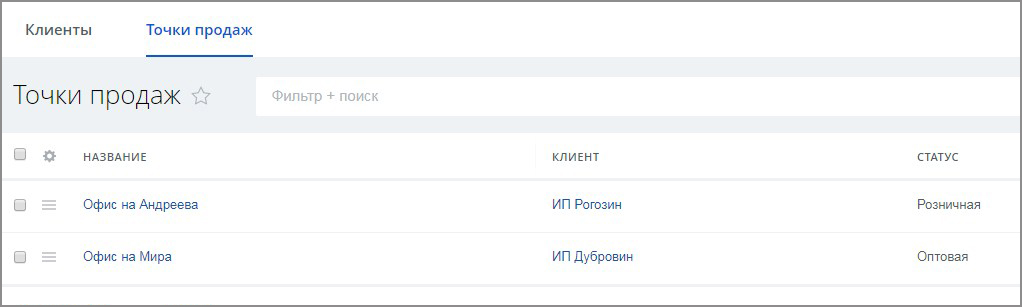
Для демонстрации работы модуля создадим два универсальных списка, одно из полей первого списка будет связано со вторым списком.
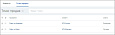
Первый список «Клиенты» будет содержать список клиентов и информацию о них — название, адрес, статус.
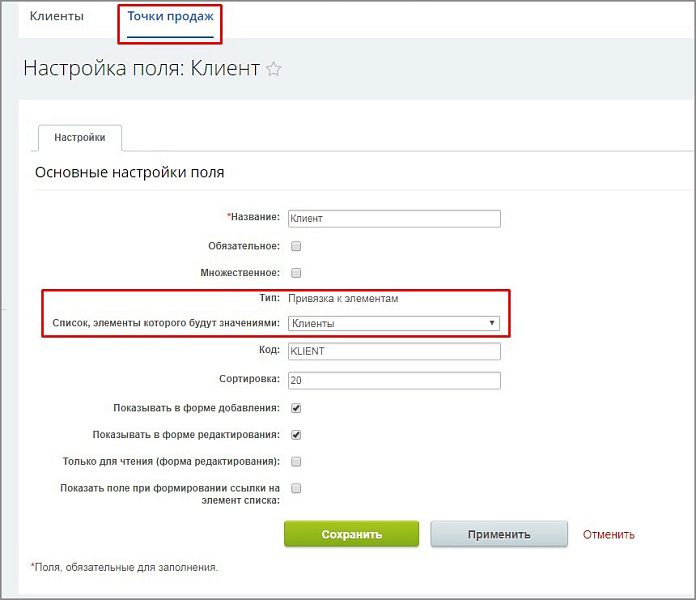
Второй список — «Точки продаж», содержит информацию о точках продаж с адресами и названиями клиентов. Поле «Клиент» имеет тип «Привязка к элементам», связанный список — «Клиенты».
Заполним списки данными — в списке «Точки продаж» в поле «Клиент» будут предложены данные из связанного списка «Клиенты».
Настройка модуля
Теперь настроим непосредственно отображение дополнительной вкладки.
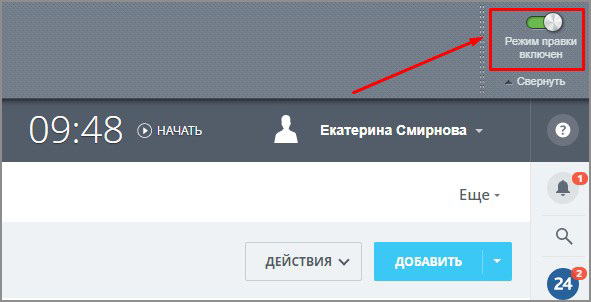
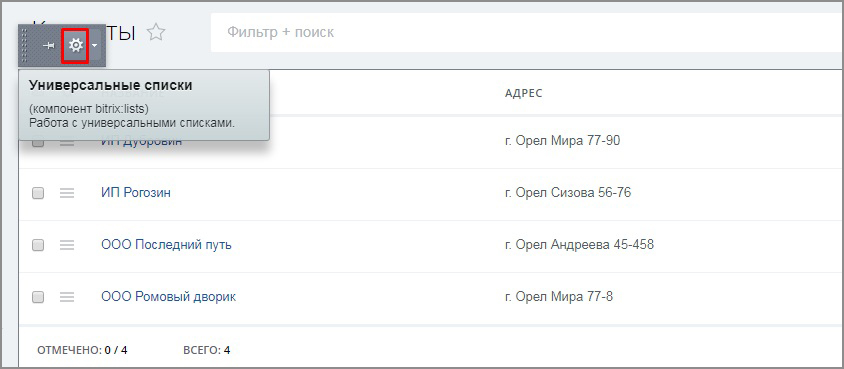
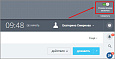
Перейдите на страницу отображения списка «Клиенты», включите режим правки на портале. Наведите курсор на область отображения списка и нажмите кнопку с шестеренкой.
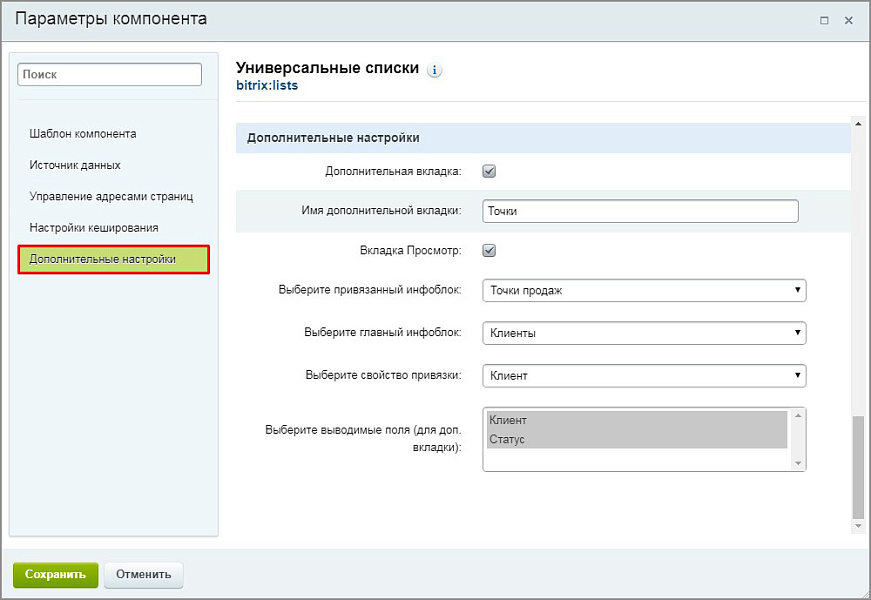
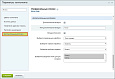
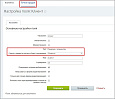
Откроется окно параметров компонента. На вкладке «Дополнительные настройки» заполните поля:
· Дополнительная вкладка — проставьте галочку;
· Имя дополнительной вкладки — введите имя для дополнительной вкладки, которая будет отображаться в карточке списка;
· Вкладка Просмотр — проставьте галочку;
· Выберите привязанный инфоблок — в данном примере это будет список «Точки продаж»;
· Выберите главный инфоблок — в данном примере это будет список «Клиенты»;
· Выберите свойство привязки — выберите свойство инфоблока, по которому осуществляется привязка;
· Выберите выводимые поля (для доп.вкладки) — выберите все поля для отображения на вкладке с данными привязанного списка.
Нажмите «Сохранить».
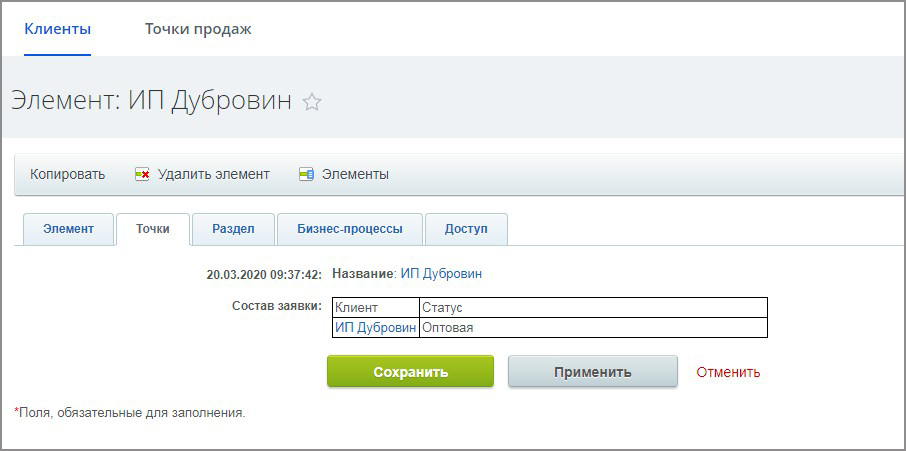
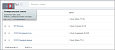
Теперь при открытии элемента списка «Клиенты» появится новая вкладка с отображением связанных данных из списка «Точки продаж».
| Разработчик | Эм Си Арт |
| Обновлено | 03.06.2020 |
| Версия | 1.1.3 |
| Установлено | Менее 50 раз |
| Адаптивность | Нет |
| Поддержка Композита | Нет |
| Подходящие редакции | Корпоративный портал, Энтерпрайз, Интернет-магазин + CRM |
| Бесплатно | Да |
| Пробный период | Нет |